
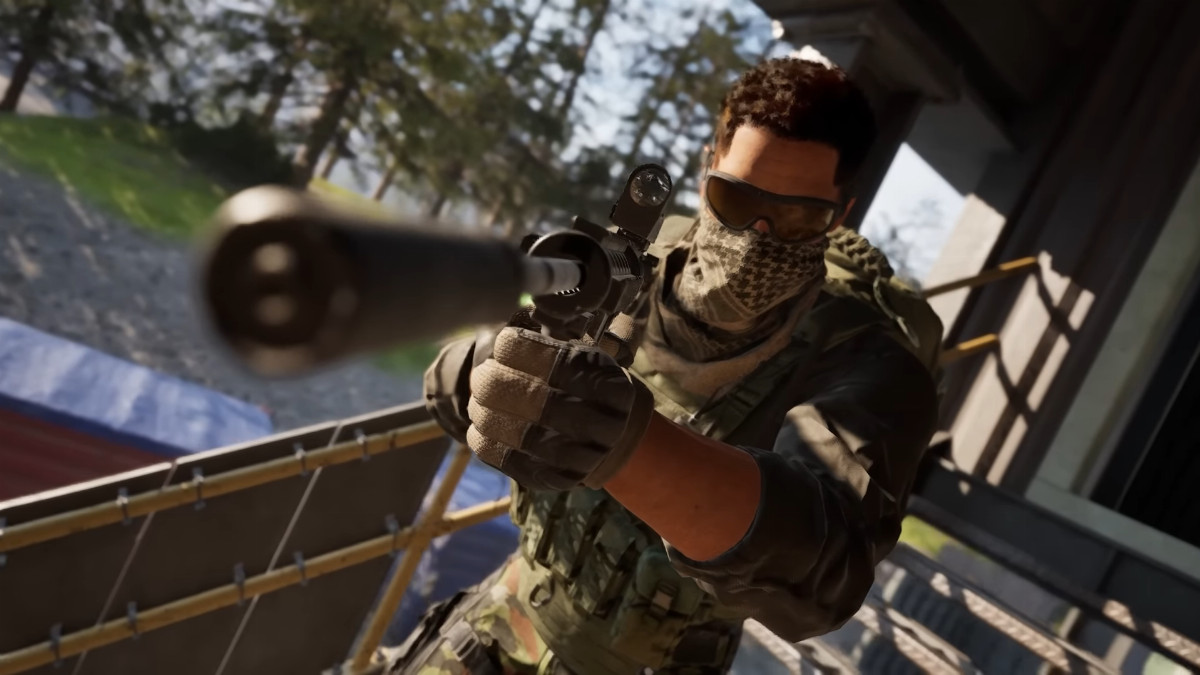
Este artigo tem como foco revelar as melhores configurações para Wardogs
Se o seu computador está travando, engasgando ou simplesmente não entregando a fluidez que você esperava em Wardogs, este guia foi feito para você. Reunimos as configurações mais indicadas para três perfis diferentes de hardware — de máquinas mais modestas até setups de ponta — buscando sempre aquele equilíbrio entre visual agradável e taxa de quadros estável, essencial para quem leva o jogo competitivo a sério.
Rodando Wardogs em PCs mais fracos
Se a sua placa de vídeo é uma GTX da Nvidia ou uma Radeon RX 500 (ou algo ainda mais modesto), o objetivo aqui não é ter o jogo bonito — é ter o jogo jogável, com uma taxa de quadros consistente mesmo que isso signifique abrir mão bastante da qualidade gráfica. Wardogs conta com o preset "Potato", pensado justamente para esse tipo de cenário, mas a dica é combinar ele com ajustes pontuais em Low e Medium para conseguir um visual um pouco mais palatável sem comprometer a performance.
Configuração recomendada:
- Detalhe da Malha: Potato
- Distância de Visão: Médio
- Sombras: Médio
- Sombreamento: Baixo
- Iluminação Global: Desativada
- Reflexos: Potato
- Efeitos: Potato
- Taxa de Partículas: Potato
- Pós-Processamento: Potato
- Motion Blur: Desativado
- Profundidade de Campo: Desativado
- Reflexo de Lente: Desativado
- Bloom: Desativado
- Mundo: Médio
- Personagem: Potato
- Streaming de Texturas: Potato
- Filtragem de Texturas: Potato
Em testes realizados com uma RTX 5070 Ti, processador Ryzen 7800X3D e 32 GB de RAM, rodando em 1080p, essa configuração entregou picos de até 229 FPS e uma média girando em torno de 205 FPS, com os momentos mais pesados (1% low) não caindo abaixo de 183 FPS. O visual fica bem simplificado, mas para quem tem uma máquina mais antiga, é o caminho mais seguro para garantir uma experiência fluida.
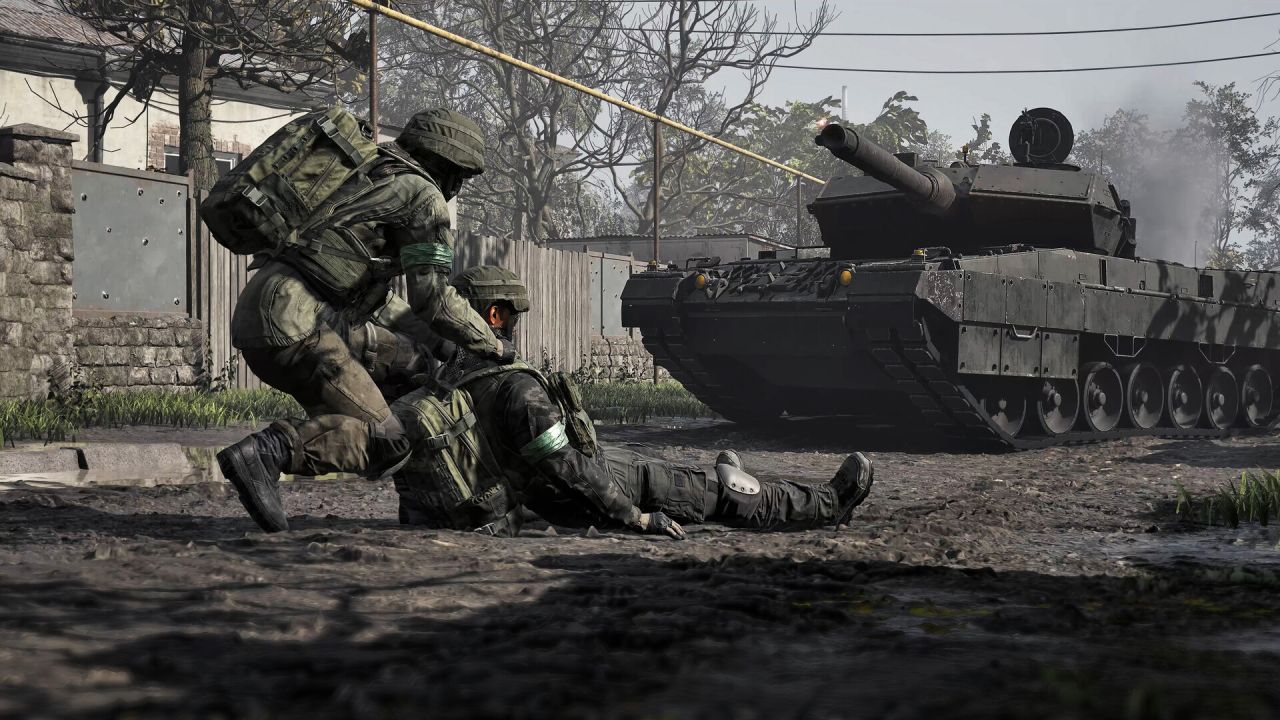
Configurações ideais para hardware intermediário
Já quem tem uma placa Nvidia RTX série 20 ou 30, ou uma Radeon 6000/7000, pode se dar ao luxo de melhorar bastante a qualidade visual sem sacrificar tanto o desempenho. Aqui, vale a pena ativar o DLSS ou o FSR, preferencialmente nos modos Qualidade ou Balanceado, para ganhar um fôlego extra na taxa de quadros.
Configuração recomendada:
- DLSS / FSR: Ativado (Qualidade ou Balanceado)
- Detalhe da Malha: Médio
- Distância de Visão: Alto
- Sombras: Baixo
- Sombreamento: Médio
- Iluminação Global: Desativada
- Reflexos: Baixo
- Efeitos: Médio
- Taxa de Partículas: Baixo
- Pós-Processamento: Médio
- Motion Blur: Desativado
- Profundidade de Campo: Desativado
- Reflexo de Lente: Desativado
- Bloom: Desativado
- Mundo: Médio
- Personagem: Baixo
- Streaming de Texturas: Potato
- Filtragem de Texturas: Baixo
Com esse ajuste, a média de FPS observada fica próxima de 190, com picos de até 205 FPS. As quedas mais bruscas (1% low) ficaram registradas em 157 FPS, e mesmo assim apenas em telas de menu. É um salto visual considerável em relação ao preset Potato, sem abrir mão da fluidez necessária para partidas competitivas.
E para quem tem hardware de ponta?
Se você tem uma RTX 40 ou 50 series, ou uma Radeon 9070/9070 XT em mãos, é perfeitamente possível jogar em 1080p com o preset Overkill ativado (todas as opções no máximo) sem depender do DLSS, mantendo uma média de aproximadamente 110 FPS e picos de até 151 FPS. O problema é que, ao subir a resolução para 1440p ou 4K, essa performance cai consideravelmente — o que pode ser um problema real para quem joga de forma competitiva.
Por isso, a recomendação para esse perfil de hardware é uma configuração que equilibra qualidade visual alta com desempenho otimizado:
- Configuração geral: Alto
- DLSS: Ativado no modo Qualidade
- Sombras: Médio (ou Baixo, se a diferença visual não incomodar)
- Iluminação Global: Desativada, para liberar mais FPS
- Motion Blur, Bloom, Reflexo de Lente e Profundidade de Campo: todos desativados
Seguindo essas orientações, é possível elevar a média de FPS para algo entre 140 e 161, mantendo tanto a qualidade visual quanto a fluidez em um nível bastante satisfatório para partidas competitivas.
Se você gostou deste artigo no Blog dê uma curtida no topo da página! Você também pode ajudar a alimentar o blog escrevendo artigos neste formulário ou dando sugestões de conteúdo e tema.
Caso você ainda não saiba como funciona a GGMAX clique no rodapé e navega pelas páginas para você ver a verdadeira evolução do marketplace de jogos online do Brasil. Junte-se à nossa comunidade no Discord, será muito bem-vindo(a). Até o próximo artigo!
Nota
É importante lembrar que este artigo foi escrito em 21 de setembro de 2026. Dependendo da época em que for lido, as informações podem estar desatualizadas.